
Hur Aktiverar Man IPTV Box? Komplett Guide 2025 – Steg För Steg
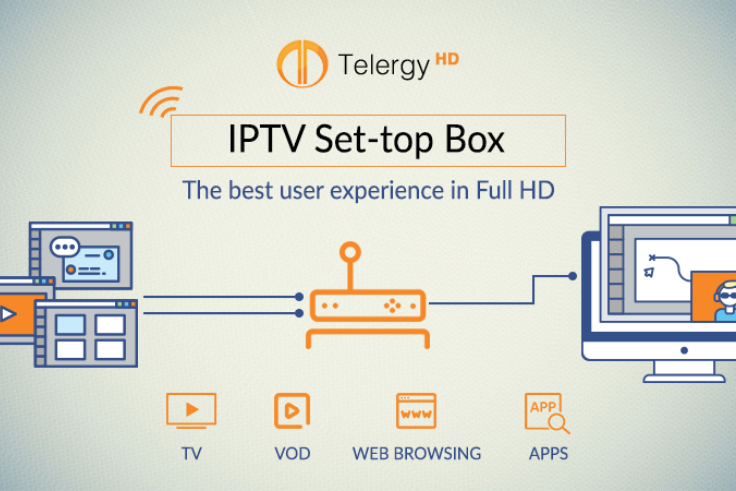
Att köpa en IPTV box är bara första steget – den verkliga utmaningen för många är att förstå hur man aktiverar IPTV box och får den att fungera med sitt abonnemang. Oavsett om du har köpt en MAG box, Android TV box, eller annan streaming-enhet, kan aktiveringsprocessen verka komplicerad om du inte har gjort det förut. I den här kompletta guiden går vi igenom exakt hur man aktiverar IPTV box steg för steg, vilka olika typer av boxar som finns, vad du behöver förbereda, och hur du säkerställer att du använder lagliga tjänster i Sverige. Efter att ha läst denna guide kommer du att kunna aktivera din box själv på mindre än 30 minuter.
Letar du efter en pålitlig och kvalitativ lösning i Sverige?
Vi erbjuder stabil service, professionellt stöd och tydlig prissättning du kan lita på.
✔ Hög kvalitet och stabil prestanda
✔ Pålitlig och hjälpsam support
✔ Transparenta priser utan överraskningar
👉 WhatsApp: https://api.whatsapp.com/send/?phone=447476691637&text
🌐 Webbplats: https://iptvsverige4k.store/
Innehållsförteckning
- Vad är en IPTV box och varför behöver den aktiveras?
- Olika typer av IPTV boxar
- Vad behöver du innan aktivering?
- Steg-för-steg: Hur aktiverar man IPTV box?
- Aktivering av MAG Box
- Aktivering av Android TV Box
- Aktivering av Apple TV för IPTV
- Aktivering av Amazon Fire Stick
- Vanliga problem vid aktivering och lösningar
- Laglig aktivering av IPTV box i Sverige
- Säkerhet och integritet
- Vanliga frågor om IPTV box aktivering
- Sammanfattning
Vad är en IPTV box och varför behöver den aktiveras?
En IPTV box är en dedikerad hårdvaruenhet som ansluter till din TV och internet för att strömma IPTV-innehåll. Till skillnad från vanliga streaming-tjänster som Netflix eller HBO som fungerar direkt genom appar, kräver IPTV-boxar ofta en specifik aktiveringsprocess för att koppla enheten till ditt IPTV-abonnemang.
Varför måste boxen aktiveras?
Aktivering är nödvändig av flera skäl:
- Autentisering: Kopplar din enhet till ditt betalda abonnemang
- Säkerhet: Förhindrar obehörig användning av tjänsten
- Licensiering: Säkerställer att innehållet distribueras lagligt
- Personalisering: Ställer in dina preferenser och kanalinställningar
- Kryptering: Skyddar dataströmmarna mellan server och enhet
Utan korrekt aktivering kommer din IPTV box inte att kunna visa något innehåll, även om den är uppkopplad till internet.
Olika typer av IPTV boxar
Det finns flera olika typer av IPTV boxar på marknaden, och aktiveringsprocessen varierar något mellan dem:
1. MAG Box (Infomir)
Egenskaper:
- Dedikerad IPTV-hårdvara
- Linux-baserat operativsystem
- Mycket populär i Europa
- Använder MAC-adress för aktivering
- Stabil och pålitlig prestanda
Vanliga modeller:
- MAG 322/324
- MAG 410/424
- MAG 520/524
2. Android TV Box
Egenskaper:
- Kör Android-operativsystem
- Mycket flexibel med olika appar
- Kan användas för mer än bara IPTV
- Kräver oftast IPTV-app installation
Populära märken:
- Xiaomi Mi Box
- NVIDIA Shield TV
- Formuler Z series
- Dreamlink
3. Apple TV
Egenskaper:
- Premium-kvalitet
- iOS-ekosystem
- Enkel användargränssnitt
- Kräver kompatibla IPTV-appar från App Store
4. Amazon Fire TV Stick
Egenskaper:
- Kompakt och portabel
- Prisvärd lösning
- Baserad på modifierad Android
- Bred appkompabilitet
Vad behöver du innan aktivering?
Innan du börjar aktivera din IPTV box, se till att du har följande:
Nödvändig utrustning:
- IPTV Box (självklart!)
- TV med HDMI-port
- HDMI-kabel (ofta medföljande)
- Internetanslutning
- Ethernet-kabel (rekommenderas) eller
- WiFi-uppkoppling
- Router med internet
- Fjärrkontroll (medföljande med boxen)
Nödvändig information från din IPTV-leverantör:
- Användarnamn och lösenord för ditt IPTV-konto
- Server-URL eller Portal-adress (för MAG-boxar)
- M3U-playlistlänk (för vissa Android-boxar)
- MAC-adress (behöver registreras hos vissa leverantörer)
- Aktiverings- eller licenskod (om tillämpligt)
- EPG-URL (för elektronisk programguide, valfritt)
Viktigt: Om du inte har fått denna information från din leverantör, kontakta deras kundsupport innan du fortsätter.
Steg-för-steg: Hur aktiverar man IPTV box? (Allmän guide)
Här är den grundläggande processen som gäller för de flesta IPTV-boxar:
Steg 1: Fysisk anslutning
- Anslut HDMI-kabeln:
- Koppla ena änden till IPTV boxens HDMI-utgång
- Koppla andra änden till TV:ns HDMI-ingång
- Kom ihåg vilken HDMI-port du använder (t.ex. HDMI 1)
- Anslut strömkabeln:
- Koppla in strömadaptern till boxen
- Anslut till eluttag
- Kontrollera att boxen tänds (LED-lampa lyser)
- Anslut internet:
- Ethernet (rekommenderas): Koppla nätverkskabel från router till box
- WiFi: Använd trådlös anslutning (ställs in senare)
- Starta TV:n:
- Sätt på din TV
- Välj rätt HDMI-källa med TV:ns fjärrkontroll
- Du borde nu se boxens startsida
Steg 2: Grundläggande konfiguration
- Välj språk: Välj Svenska om tillgängligt, annars Engelska
- Anslut WiFi (om du inte använder kabel):
- Gå till Inställningar → Nätverk
- Välj ditt WiFi-nätverk
- Ange WiFi-lösenord
- Vänta på anslutning
- Kontrollera internetanslutning:
- Testa att internet fungerar
- Kontrollera nätverksstatus i inställningar
Steg 3: Aktivering av IPTV-tjänsten
Detta varierar beroende på boxtyp (se detaljerade instruktioner nedan för specifika enheter).
Allmän process:
- Hitta boxens identifieringsinformation (MAC-adress eller Device ID)
- Registrera denna information hos din IPTV-leverantör
- Mata in inloggningsuppgifter eller server-URL i boxen
- Ladda om eller starta om boxen
- Verifiera att kanaler visas
Aktivering av MAG Box
MAG-boxar är bland de mest populära IPTV-enheterna. Så här aktiverar man IPTV box av MAG-typ:
Steg 1: Hitta din MAC-adress
- Från huvudmenyn, navigera till Inställningar (Settings)
- Välj System Settings eller Systeminställningar
- Gå till Device Info eller Enhetsinformation
- Skriv ner MAC-adressen (format: 00:1A:79:XX:XX:XX)
Alternativ metod:
- MAC-adressen finns ofta på en klisterlapp på undersidan av boxen
Steg 2: Registrera MAC-adressen hos din leverantör
- Logga in på din IPTV-leverantörs webbplats eller kundportal
- Hitta sektionen för “Enhetsregistrering” eller “Aktivera enhet”
- Mata in din MAG-box MAC-adress
- Bekräfta registreringen
- Du får bekräftelse (via e-post eller på skärmen)
Notera: Vissa leverantörer kräver att du kontaktar support för att registrera MAC-adressen.
Steg 3: Konfigurera Portal-URL
- På MAG-boxen, gå till Inställningar (Settings)
- Välj Servers eller Servrar
- Välj Portals eller Portal Setup
- Välj Portal 1 (eller första tillgängliga)
- Ange din leverantörs Portal-URL
- Spara inställningarna
Steg 4: Starta om boxen
- Gå tillbaka till huvudmenyn
- Välj Reboot eller Restart
- Vänta på att boxen startar om (cirka 1–2 minuter)
- Efter omstart borde du se kanallistor och innehåll
Steg 5: Verifiera aktivering
- Du borde nu se en kanallista
- Testa att öppna några kanaler
- Om det fungerar – grattis, din MAG box är aktiverad!
Felsökning MAG Box:
- Om ingen kanallista visas: Dubbelkolla Portal-URL
- Om “Authentication Failed”: Kontrollera att MAC-adressen är korrekt registrerad
- Om långsam laddning: Kontrollera internetanslutningen
Aktivering av Android TV Box
Android TV-boxar använder appar istället för inbyggd portalfunktion. Så här aktiverar man IPTV box med Android:
Steg 1: Installera IPTV-app
Vanliga IPTV-appar för Android:
- IPTV Smarters Pro (mest populär)
- TiviMate
- Perfect Player
- GSE Smart IPTV
- Kodi med IPTV-tillägg
Installation från Google Play Store:
- Öppna Play Store på din Android box
- Sök efter “IPTV Smarters Pro” (eller valfri app)
- Klicka på Installera
- Vänta tills installationen är klar
- Öppna appen
Steg 2: Konfigurera IPTV Smarters Pro
- Öppna appen första gången
- Välj Login with Xtream Codes API
- Fyll i följande information från din leverantör:
- Username: Ditt IPTV-användarnamn
- Password: Ditt IPTV-lösenord
- Server URL: Din leverantörs server-adress
- Port: (oftast 80 eller 8080, om inte annat anges)
- Klicka på Add User eller Lägg till användare
Steg 3: Ladda kanallistor
- Appen kommer automatiskt att ladda dina kanalinställningar
- Detta kan ta 30 sekunder till några minuter beroende på kanalmängd
- Du ser nu kategorier: Live TV, Movies, Series, etc.
Steg 4: Testa uppspelning
- Navigera till Live TV
- Välj en kanal
- Testa att spela upp
- Om det fungerar – din Android box är nu aktiverad!
Alternativ metod (M3U-lista):
Om din leverantör ger dig en M3U-playlistlänk istället:
- Öppna IPTV Smarters
- Välj Login with Playlist or File URL
- Mata in:
- Playlist Name: Valfritt namn
- M3U Playlist URL: Länken från leverantören
- EPG URL: (valfritt, för TV-guide)
- Klicka på Add User
Aktivering av Apple TV för IPTV
Apple TV stöder IPTV genom kompatibla appar från App Store:
Steg 1: Installera IPTV-app från App Store
Rekommenderade appar:
- GSE Smart IPTV (gratis med köp inuti app)
- IPTV Player
- nPlayer
- Öppna App Store på Apple TV
- Sök efter “GSE Smart IPTV”
- Ladda ner och installera
- Öppna appen
Steg 2: Lägg till din IPTV-tjänst
- Öppna GSE Smart IPTV
- Välj Remote Playlists eller Fjärrspellistor
- Klicka på + för att lägga till ny
- Välj Xtream Codes API eller M3U URL beroende på vad din leverantör använder
- Fyll i inloggningsuppgifter eller M3U-länk
- Spara och ladda listan
Steg 3: Börja streama
- Navigera bland dina kanaler
- Testa uppspelning
- Din Apple TV är nu klar för IPTV!
Aktivering av Amazon Fire Stick
Fire Stick är en populär och prisvärd lösning:
Steg 1: Aktivera appar från okända källor (vid behov)
- Gå till Settings (Inställningar)
- Välj My Fire TV eller Device
- Välj Developer Options
- Aktivera Apps from Unknown Sources (om du ska installera appar utanför Amazon Store)
Steg 2: Installera IPTV-app
Från Amazon App Store:
- Sök efter “Downloader” (för att ladda ner APK-filer)
- Eller sök direkt efter IPTV-appar om de finns
Installation av IPTV Smarters:
- Öppna Downloader-appen
- Ange URL till IPTV Smarters APK (få från din leverantör)
- Ladda ner och installera
- Öppna appen
Steg 3: Logga in
- Följ samma process som för Android TV Box (se ovan)
- Mata in användarnamn, lösenord och server-URL
Vanliga problem vid aktivering och lösningar
Problem 1: “Authentication Failed” eller “Autentisering Misslyckades”
Möjliga orsaker:
- Felaktig användarnamn eller lösenord
- MAC-adressen inte registrerad hos leverantören
- Portal-URL är felaktig
- Abonnemanget har gått ut
Lösningar:
- Dubbelkolla alla inloggningsuppgifter
- Kontakta din leverantör för att verifiera att kontot är aktivt
- Kontrollera att MAC-adressen är korrekt registrerad
Problem 2: Inga kanaler visas
Möjliga orsaker:
- Kanallistan har inte laddats korrekt
- Server-URL är felaktig
- Nätverksproblem
Lösningar:
- Starta om boxen
- Ladda om kanallistan (refresh/reload)
- Kontrollera internetanslutningen
- Verifiera server-URL med leverantören
Problem 3: Buffring och hackig uppspelning
Möjliga orsaker:
- För långsam internetanslutning
- WiFi-signal för svag
- Serverproblem hos leverantören
Lösningar:
- Använd Ethernet-kabel istället för WiFi
- Uppgradera internetabonnemang (minst 25 Mbps för 4K)
- Testa med annan kanal för att avgöra om det är server- eller nätverksproblem
- Kontakta leverantören om problemet kvarstår
Problem 4: “Server Not Found” eller “Server Hittades Inte”
Möjliga orsaker:
- Portal-URL eller server-adress är felaktig
- Leverantörens server är nere
- DNS-problem
Lösningar:
- Dubbelkolla server-URL (kontrollera stavning och format)
- Försök lägga till “http://” eller “https://” före adressen om det saknas
- Ändra DNS i nätverksinställningar till 8.8.8.8 (Google DNS)
- Kontakta leverantörens support
Problem 5: Boxen startar inte eller fryser
Möjliga orsaker:
- Strömförsörjningsproblem
- Överhettning
- Mjukvarufel
Lösningar:
- Kontrollera att strömadaptern fungerar korrekt
- Utför fabriksåterställning (factory reset)
- Uppdatera firmware om tillgängligt
- Se till att boxen har god ventilation
Laglig aktivering av IPTV box i Sverige
När man lär sig hur man aktiverar IPTV box är det absolut nödvändigt att förstå de juridiska aspekterna i Sverige.
Vad är lagligt?
✅ Lagligt:
- Köpa och äga en IPTV box (hårdvaran är legal)
- Använda boxen med lagliga IPTV-tjänster
- Strömma innehåll från licensierade leverantörer
- Använda officiella appar från App Store/Play Store
❌ Olagligt:
- Strömma upphovsrättsskyddat innehåll utan licens
- Använda “förladdade” boxar med piratinnehåll
- Dela betalda abonnemang med andra (mot leverantörens villkor)
- Kringgå geografiska spärrar för att komma åt otillåtet innehåll
Hur vet man om en IPTV-tjänst är laglig?
Tecken på laglig tjänst:
- Transparent företagsinformation (svenskt organisationsnummer)
- Tydliga användarvillkor och integritetspolicy
- Etablerad kundservice på svenska
- Realistiska priser (inte “för bra för att vara sant”)
- Synliga licensavtal med innehållsleverantörer
- Betalning via legitima kanaler (Swish, bankkort)
Varningssignaler för olagliga tjänster:
- Extremt låga priser (t.ex. “10,000 kanaler för 99kr/år”)
- Inget företag eller kontaktinformation
- Betala via kryptovaluta eller anonyma metoder
- Marknadsföring av “piratinnehåll”
- Inga synliga licensavtal
Lagliga IPTV-alternativ i Sverige
När du aktiverar din IPTV box, använd den med etablerade, lagliga tjänster som:
- Telia Play – Sveriges största operatör med omfattande IPTV-utbud
- Viaplay – Sport, film och serier med giltiga licenser
- TV4 Play – Gratis och premium-innehåll från TV4-gruppen
- ComHem Play – Bredbandsoperatörens IPTV-tjänst
- Boxer Play – Marksänd och IP-baserad TV
Dessa tjänster har alla nödvändiga rättigheter och licenser för att distribuera sitt innehåll i Sverige.
Rättsliga konsekvenser
Enligt svensk upphovsrättslag (1960:729) kan användning av olagliga IPTV-tjänster leda till:
- Böter för upphovsrättsintrång
- Civilrättsliga skadestånd till rättighetsinnehavare
- I allvarliga fall: Fängelsestraff
Post- och telestyrelsen (PTS) övervakar marknaden och samarbetar med rättsväsendet för att bekämpa olaglig IPTV-distribution.
Säkerhet och integritet
När du aktiverar din IPTV box, tänk på säkerheten:
Säkerhetstips:
- Köp boxar från officiella återförsäljare
- Undvik “förladdade” boxar från oseriösa källor
- Köp från kända butiker eller tillverkarens webbplats
- Uppdatera firmware regelbundet
- Håll boxens mjukvara uppdaterad
- Installera säkerhetsuppdateringar när de kommer
- Använd starka lösenord
- Byt standardlösenord på boxen
- Använd unika lösenord för IPTV-kontot
- Säkra ditt hemnätverk
- Använd WPA3 eller WPA2 på din router
- Byt routerns standardlösenord
- Aktivera brandvägg
- Var försiktig med appar
- Installera bara appar från officiella källor
- Läs användarrecensioner innan installation
- Ge inte onödiga behörigheter till appar
- Skydda personlig information
- Läs leverantörens integritetspolicy
- Förstå hur din data används
- Använd betaltjänster med köparskydd
Sammanfattning
Nu har du lärt dig exakt hur man aktiverar IPTV box, oavsett vilken typ av enhet du har. Sammanfattningsvis:
Viktiga steg:
- Anslut boxen fysiskt till TV och internet
- Utför grundläggande konfiguration (språk, nätverk)
- Hämta nödvändig information från din IPTV-leverantör
- Registrera enhetens MAC-adress eller Device ID (vid behov)
- Mata in inloggningsuppgifter eller server-URL
- Ladda kanallistor och testa uppspelning
Kom ihåg:
- Använd alltid lagliga IPTV-tjänster med giltiga licenser
- Köp hårdvara från officiella källor
- Håll mjukvara uppdaterad för säkerhet
- Använd Ethernet istället för WiFi för bästa resultat
- Kontakta leverantörens support vid problem
Nästa steg:
Om du inte redan har en IPTV-prenumeration, välj en laglig leverantör som Telia Play, Viaplay eller annan etablerad aktör. Se till att du förstår vad som ingår i abonnemanget och att det passar dina behov.
Med denna guide ska du nu kunna aktivera vilken IPTV box som helst på mindre än 30 minuter. Lycka till med din streaming!
Förslag på Interna Länkar (Anchor Text)
- “Hur skaffar man IPTV? Komplett guide för nybörjare”
- “Bästa IPTV-tjänsterna i Sverige 2025”
- “IPTV priser – jämför abonnemang och paket”
- “Är IPTV lagligt i Sverige? Allt du behöver veta”
- “Vad är IPTV och hur fungerar tekniken?”
Externa Referenser (Betrodda Källor)
- Post- och telestyrelsen (PTS) – Officiell tillsynsmyndighet för telekommunikation i Sverige https://www.pts.se
- Bredbandskollen.se – PTS officiella verktyg för att testa internetanslutning https://www.bredbandskollen.se
Vanliga Frågor (FAQ)
1. Hur lång tid tar det att aktivera en IPTV box?
Aktiveringen av en IPTV box tar vanligtvis mellan 15–30 minuter från det att du packar upp boxen till att du kan börja strömma. Den fysiska anslutningen (HDMI-kabel, strömkabel, internet) tar cirka 5 minuter. Grundläggande konfiguration som språkval och nätverksinställningar tar ytterligare 5–10 minuter. Själva aktiveringsprocessen – registrering av MAC-adress, inmatning av server-URL eller inloggningsuppgifter – tar 5–10 minuter. Om du har all nödvändig information från din leverantör redo och en stabil internetanslutning går det ofta snabbare. För nybörjare kan det ta lite längre tid, speciellt om man behöver kontakta leverantörens support för att få aktiveringsuppgifter.
2. Behöver jag betala extra för att aktivera min IPTV box?
Nej, själva aktiveringsprocessen är alltid gratis och ingår i ditt IPTV-abonnemang. Du betalar endast för själva IPTV-boxen (hårdvaran) och ditt månatliga eller årliga abonnemang hos IPTV-leverantören. Aktivering är helt enkelt den tekniska process där du kopplar din box till ditt konto. Vissa oseriösa leverantörer kan försöka ta betalt för “aktiveringstjänster” eller “setup-avgifter”, men detta är inte standard och bör ses som en varningssignal. Lagliga och etablerade leverantörer tar aldrig extra betalt för aktivering. Om du stöter på svårigheter och behöver teknisk hjälp ingår detta vanligtvis i kundsupporten utan extra kostnad. Den enda kostnaden du bör ha är hårdvaran och själva IPTV-prenumerationen.
3. Vad är MAC-adress och var hittar jag den på min IPTV box?
MAC-adressen (Media Access Control-adress) är en unik identifierare för din IPTV box nätverksgränssnitt, som fungerar som boxens “fingeravtryck” på internet. Den består av 12 tecken i hexadecimalt format, vanligtvis presenterad som sex par av tecken separerade med kolon (t.ex. 00:1A:79:45:B3:C2). För MAG-boxar hittar du MAC-adressen genom att gå till Inställningar → Systeminformation → Enhetsinformation. För Android TV-boxar finns den under Inställningar → Om → Status → WiFi MAC-adress eller Ethernet MAC-adress. De flesta IPTV-boxar har även MAC-adressen tryckt på en etikett på undersidan eller baksidan av enheten. MAC-adressen behövs ofta för att registrera din box hos IPTV-leverantören, som använder den för att koppla just din enhet till ditt abonnemang och säkerställa att endast du kan använda tjänsten.
4. Kan jag aktivera flera IPTV-boxar med samma abonnemang?
Detta beror helt på villkoren i ditt IPTV-abonnemang och hur många samtidiga streams din leverantör tillåter. De flesta IPTV-tjänster har paket som specificerar antal “samtidiga anslutningar” eller “enheter” – vanligtvis 1, 2, 3 eller 5 enheter. Om ditt abonnemang tillåter exempelvis 2 samtidiga streams kan du aktivera två olika IPTV-boxar (eller en box och en telefon) med samma konto, och båda kan strömma samtidigt. Vissa leverantörer tillåter aktivering på flera enheter men begränsar hur många som kan användas samtidigt. Att dela ditt abonnemang med personer utanför ditt hushåll bryter ofta mot användarvillkoren och kan leda till att kontot stängs av. Om du behöver fler samtidiga streams än vad ditt nuvarande paket tillåter, kontakta din leverantör för att uppgradera till ett paket med fler anslutningar. Försök aldrig att kringgå dessa begränsningar med tekniska knep – det är både mot villkoren och potentiellt olagligt.
5. Vad gör jag om min IPTV box inte aktiveras trots att jag följt alla steg?
Om aktivering misslyckas trots att du följt alla instruktioner, följ dessa felsökningssteg systematiskt: Först, dubbelkolla att all information du matat in är helt korrekt – särskilt Portal-URL, användarnamn, lösenord och MAC-adress (ett enda felaktigt tecken gör att det inte fungerar). Kontrollera att din internetanslutning fungerar genom att testa webbsurfning på andra enheter. Starta om både IPTV-boxen och din router (dra ut strömkabeln, vänta 30 sekunder, koppla in igen). Verifiera att ditt IPTV-abonnemang är aktivt och inte har gått ut – logga in på leverantörens webbplats för att kontrollera. Om du använder WiFi, försök anslutaRetry
This response paused because Claude reached its max length for a message. Hit continue to nudge Claude along.Continue

hi there
i need to install mag 555 box
sport
Nordic Chanel
super sport
being sport
afrikan Chanell
no adult chanell
Yes sure contact me on whatsapp
https://api.whatsapp.com/send/?phone=447476691637&text